
Jeder CNC kennt den panischen Anruf: Ein Entwickler checkt eine modifizierte APPL oder ein UBE ein, stuft das OMW-Projekt von Status 21 auf 26 hoch, das Update Package wird fehlerfrei bereitgestellt, doch die Validierung in PY zeigt, dass die Änderung nie angekommen ist. Nach unserer Erfahrung handelt es sich bei rund drei Vierteln dieser Eskalationen nicht um beschädigte Spezifikationen, sondern um unbemerkte Ausfälle in der Transferkette zwischen den Activity Rules der Object Management Workbench, den Central Objects-Datenquellen der Zielumgebung und den Laufzeit-Bereitstellungszuständen.
Eine disziplinierte Fehlersuche in JDE OMW bei Objekten, die nicht in eine Zielumgebung befördert wurden, erfordert ein systematisches Isolationsprotokoll anstelle von spekulativen Token-Resets und wiederholten Package Builds. Bevor Sie Projektstatus ändern oder einen erneuten Check-in erzwingen, müssen Sie das Artefakt anhand der F98210-Historienprotokolle zurückverfolgen, physische Zeilen-Commits in Central Objects-Tabellen wie F98741 oder F98762 verifizieren und die Package Assembly-Einträge prüfen. Lokalisieren Sie die exakte Übergabestelle, an der die Pipeline fehlgeschlagen ist, bevor Sie Änderungen an der Umgebung vornehmen.
Überprüfen des Projektstatusübergangs und der Activity Rules
Ein Projekt, das in OMW von Status 21 auf 26 wechselt, ohne einen harten Client-Fehler auszulösen, garantiert keineswegs, dass die zugrunde liegenden Spezifikationen auch nur einen Millimeter bewegt wurden. Ihre erste Abfrage gehört in die Protokolltabelle F98210, gefiltert nach der Projekt-ID und absteigend sortiert nach der Protokollsequenz (LGSQ). Suchen Sie nach dem Aktionscode 01 (Statusänderung), gefolgt von den einzelnen Protokollen des Objekttransfers. Wenn der Projektstatus in F98200 aktualisiert wurde, die F98210-Einträge jedoch einen Fehler-Returncode aufweisen – oder die Objekttransfereinträge gänzlich fehlen –, kam es bei der Übergabe der Objektnutzlast zu einem unbemerkten Rollback, während der übergeordnete Statusübergang committet wurde.
Wenn F98210 keinen Versuch anzeigt, die Spezifikationen zu verschieben, öffnen Sie die Object Management Configuration (P98230) und prüfen Sie die genaue Matrix aus Ausgangs- und Zielstatus. Teams definieren häufig Statusregeln, die den Projektstatus ändern, versäumen es jedoch, die entsprechende Object Transfer Activity Rule für bestimmte Objekttypen zu hinterlegen – insbesondere für neuere UDO-Typen oder NERs im Vergleich zu Standard-APPLs und -UBEs. Wenn für den Übergang von Status 21 auf 26 eine explizite Regelzeile fehlt, die diesen Objekttyp von Ihrem Quell-Pathcode auf das Ziel abbildet, überspringt OMW den Kopiervorgang vollständig, markiert das Projekt als befördert und lässt die Zieldatenquelle unberührt.
Token-Konflikte erzeugen exakt dasselbe Fehlerbild. Wenn ein anderes aktives Projekt das primäre Token für Ihr Objekt hält, blockiert OMW während des Projektfortschritts das physische Kopieren der Spezifikationen in die Zielumgebung, während die Statusänderung dennoch abgeschlossen werden kann. Fragen Sie die Tabelle F98222 ab, um den Token-Besitz über alle offenen Projekte hinweg zu verifizieren, bevor Sie Netzwerk- oder Package-Probleme diagnostizieren. Überprüfen Sie schließlich das Benutzerkonto, das den Übergang initiiert, anhand der P98220-Rollenzuordnungen. Fehlen dem Anwender die Projektrollenberechtigungen, die zum Auslösen von Transferaktionen für dieses Statuspaar erforderlich sind, führt OMW den Statuswechsel aus, übergeht jedoch den Transfer der Spezifikationsnutzlast.
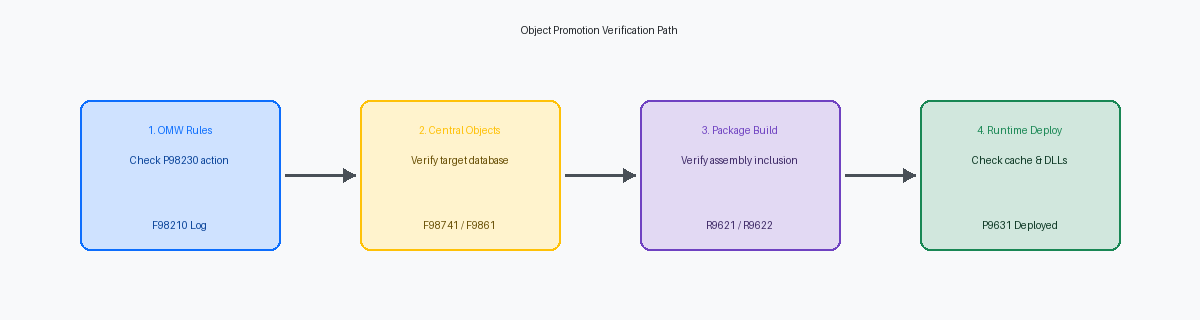
Physischen Transfer in Central Objects-Datenquellen bestätigen
Ein OMW-Projektstatuswechsel von 21 auf 26 bestätigt lediglich, dass die Status-Activity-Rules ohne fatalen Workflow-Fehler ausgeführt wurden – nicht jedoch, dass relationale Datensätze tatsächlich auf die Festplatte Ihrer Zieldatenbank geschrieben wurden. Erscheint ein Objekt nicht in einer Zielumgebung, verlieren Teams oft Stunden mit der Analyse von Package-Build-Logs, obwohl der Fehler bereits beim Transferschritt aufgetreten ist. Object Librarian-Einträge in F9860 und F9861 können registrieren, dass sich ein Objekt nun im Ziel-Pathcode befindet, während die zugrunde liegenden Spezifikationstabellen auf einem älteren Stand verharren.
Validieren Sie die physische Bereitstellung, indem Sie SQL direkt gegen das Zielschema von Central Objects ausführen – beispielsweise Central Objects - PY920. Fragen Sie bei interaktiven Anwendungen die Tabelle F98741 ab, um die Event Rules-Spezifikationen zu prüfen; kontrollieren Sie bei Business Functions die F98762 und vergleichen Sie beide mit dem Pathcode-Eintrag in F9861:
SELECT SIOBNM, SIMUSER, SIUPMJ, SIUPMT FROM OL920.F9861 WHERE SIOBNM = 'P554210' AND SIPATHCD = 'PY920';
Vergleichen Sie die Werte für SIMUSER, SIUPMJ (julianisches Datum) und SIUPMT (Uhrzeit) mit den Check-in-Audit-Zeitstempeln der Quelle in DV920. Zeigt F9861 in der Zielumgebung den aktuellen Check-in-Zeitstempel, F98741 jedoch alte Daten oder fehlende Datensätze, wurde der Kopiervorgang der Spezifikationen vorzeitig abgebrochen.
Diese Diskrepanz lässt sich typischerweise auf zwei Ursachen zurückführen: vorübergehende Verbindungsabbrüche zur Datenbank bei großen Objektübertragungen oder falsch konfigurierte OCM-Zuordnungen (Object Configuration Manager) für die Central Objects-Pathcodes. Wenn die Maschine, die den Token-Transfer initiiert, über ein OCM-Mapping verfügt, das Central Objects - PY920 auf ein falsches Schema verweist oder bei einem Datenbank-Timeout fehlschlägt, kann OMW die Metadaten in die Datenquelle System - 920 schreiben, während das Einfügen der binären Spezifikationen stillschweigend abgebrochen wird.
Fragen Sie diese Zieltabellen ab, bevor Sie Ihre Update Packages zusammenstellen und erstellen. Wenn die Spezifikations-Zeitstempel des Ziels nicht mit den Check-in-Einträgen des Entwicklers übereinstimmen, bauen Sie das Package nicht neu. Überprüfen Sie stattdessen Ihre Server- und Client-OCM-Zuordnungen für die Central Objects-Datenquelle des Pathcodes, stellen Sie sicher, dass der Datenbankbenutzer über ausreichend Tablespace-Quota verfügt, und übertragen Sie die Objektspezifikationen direkt erneut.
Package-Build-Definitionen und Assembly-Einträge auditieren
Central Objects können makellose, aktualisierte Spezifikationen in der Datenbank aufweisen, während die Runtime Engine weiterhin Logik ausführt, die vor Monaten geschrieben wurde. Ein OMW-Projektstatuswechsel überträgt Code in die Central Objects, die EnterpriseOne-Laufzeit-Kernel führen jedoch nur das aus, was kompiliert, gepackt und über ein Update oder Full Package bereitgestellt wurde. War ein Objekt nicht in der physischen Build-Definition enthalten, registriert die Laufzeitumgebung überhaupt nicht, dass jemals ein OMW-Transfer stattgefunden hat.
Öffnen Sie die Package Assembly (P9603) und überprüfen Sie die explizite Objekt-Inklusionsliste für das Package, das auf den Ziel-Pathcode angewendet wurde. Prüfen Sie, ob die Änderung als einzelnes Objekt gebündelt oder über einen OMW-Projektnamen erfasst wurde, und gleichen Sie den Assembly-Zeitstempel mit dem Check-in-Datum des Objekts in F9861 ab. Eine häufige Fehlerursache in schnellen Release-Zyklen: Ein Entwickler checkt einen kritischen Fix wenige Minuten nach dem Zeitpunkt ein, an dem das CNC-Team die Package-Definition bereits zusammengestellt und eingefroren hat. Das Package kompiliert sauber und wird ohne Warnung bereitgestellt, hat jedoch den veralteten Spezifikationsstand erfasst – die beabsichtigte Revision bleibt in der Quellcodeverwaltung zurück.
Fragen Sie die Tabelle zur Package-Build-Historie (F9608) ab und untersuchen Sie sowohl das Client-Protokoll R9621 als auch den Server-Build-Bericht R9622. Vertrauen Sie niemals einem allgemeinen Package-Status von „Completed“ in P9601; ein als erfolgreich markiertes Package verschleiert oft übersprungene Spezifikationen oder fehlgeschlagene Objekt-Links. Wenn eine geänderte BSFN während der DLL-Linkphase einen C-Kompilierungsfehler oder ein ungelöstes externes Symbol auslöst, überspringt die Build-Engine das Objekt, protokolliert den Fehler im R9622-Detailbericht und schließt die restlichen Binärdateien ab. Das Deployment-Utility meldet einen erfolgreichen Durchlauf, doch der Enterprise Server führt weiterhin die alte Laufzeit-Binärdatei aus.
Laufzeitbereitstellung und Client-Spezifikationssynchronisation prüfen
Ein grünes Häkchen bei einem Update Package in P9631 garantiert noch keine korrekte Ausführung zur Laufzeit. Öffnen Sie die Package-Bereitstellung (P9631) und überprüfen Sie, ob der Eintrag für den Ziel-Pathcode sowohl auf dem Enterprise Server als auch auf jeder zugewiesenen HTML-Server-Instanz explizit den Status „Deployed“ anzeigt. Teams gehen häufig von einem erfolgreichen Push aus, wenn der übergeordnete Datensatz als abgeschlossen markiert ist, und übersehen dabei, dass eine einzelne Web-Engine oder eine sekundäre Logikschicht bei der Laufzeitsynchronisation aufgrund eines gesperrten Spezifikations-Handles fehlgeschlagen ist.
Bei C-basierten BSFNs nützt ein erfolgreicher Spezifikationstransfer nichts, wenn die Binärkompilierung im weiteren Verlauf unbemerkt fehlgeschlagen ist. Melden Sie sich am Enterprise Server an und navigieren Sie zum Laufzeitverzeichnis bin64 (oder bin32) unter dem spezifischen Pathcode. Vergleichen Sie den physischen Zeitstempel des Shared Objects – typischerweise CALLBSFN.dll unter Windows oder libCALLBSFN.so unter Linux oder AIX – mit Ihrem Build-Abschlussprotokoll. Führen Sie dumpbin /exports oder nm -D direkt auf der Shared Library aus, um zu überprüfen, ob Ihr neues Funktionssymbol tatsächlich in der exportierten Symboltabelle existiert.
Versuchen Sie nicht, die serverseitige Spezifikationssynchronisation von einem Fat Client aus zu validieren. Entwicklungs-Workstations arbeiten mit lokalen Spezifikationen, was zu einem False Positive führen kann: Das Objekt scheint lokal funktionsfähig zu sein, während die Laufzeitumgebung des Servers völlig asynchron ist. Selbst wenn die Binärdateien auf der Festplatte und die Central Objects synchronisiert sind, greifen aktive Call Object Kernels häufig noch auf zwischengespeicherte Spezifikations-Metadaten im RAM zu. Beenden Sie die aktiven Kernel-Prozesse oder starten Sie die Logik-Instanz über den Server Manager neu, um verwaiste In-Memory-Caches zu leeren und die Engine zum Laden der aktualisierten Shared Libraries zu zwingen.
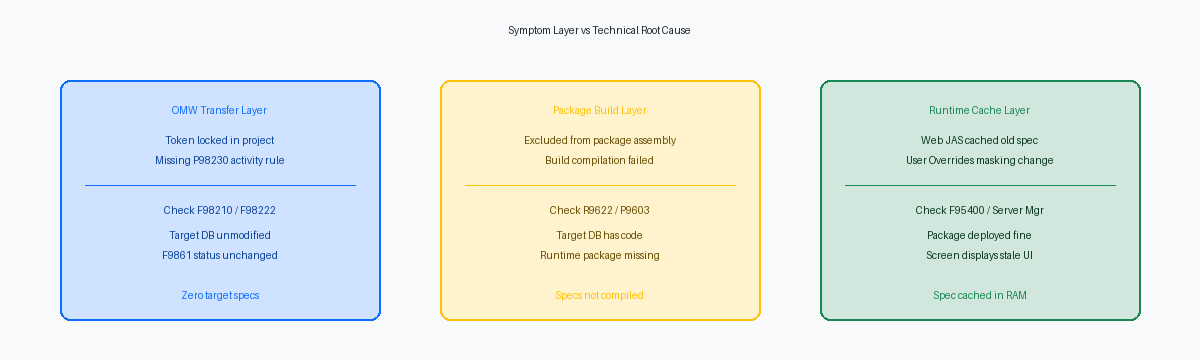
Serialisierungs- und AIS-Cache-Latenzen diagnostizieren
Nicht wenige hektische Anrufe wegen fehlenden Codes in PD920 lassen sich letztlich auf veraltete serialisierte Objekte zurückführen, die im WebLogic-Speicher verbleiben. In Tools Releases 9.2.x nutzt die JAS-Engine intensives Caching für serialisierte Spezifikationen, um Datenbankabfragen zu minimieren. Wenn ein neu bereitgestelltes Update Package eine interaktive Anwendung wie P4210 betrifft, führen aktive Benutzersitzungen weiterhin alte Laufzeitspezifikationen aus. Melden Sie sich im Server Manager an, navigieren Sie zur entsprechenden JAS- oder AIS-Instanz und führen Sie eine Clear-Cache-Operation für Laufzeit-Data-Dictionary- und Anwendungsspezifikationen durch – oder starten Sie die JVM-Instanz während eines Wartungsfensters außerhalb der Spitzenzeiten neu.
Meldet der Server Manager bereinigte Caches, ein Tester besteht jedoch darauf, dass eine neue Tabellenspalte oder ein Steuerelement nicht bereitgestellt wurde, prüfen Sie die Tabelle F95400. User Overrides, die auf Benutzer-, Rollen- oder *PUBLIC-Ebene gespeichert sind, überschreiben die Basisanwendungsdefinitionen im Webclient und überdecken so Ihre Änderungen am Formulardesign. Fragen Sie F95400 ab, wobei UOFMNM der Anwendungs- und Formular-ID entspricht. Existiert ein Override-Datensatz mit einem Zeitstempel, der vor dem Package Deployment liegt, löschen oder korrigieren Sie diesen Eintrag. Veraltete Grid-Formate in F95400 sind für einen großen Teil vermeintlicher Bereitstellungsfehler verantwortlich – oft machen sie etwa ein Drittel bis die Hälfte der gemeldeten Oberflächendiskrepanzen aus.
Übersehen Sie nicht die Trennung zwischen Kern-Objektspezifikationen und modernen User Defined Objects (UDOs). Basiert die Anpassung auf einer Orchestration, einer Form Extension oder einem benutzerdefinierten Grid-Format, werden diese Webkomponenten nicht über herkömmliche OMW-Projektstatusübergänge an die Laufzeit-Engine ausgeliefert. Diese Assets müssen über P98220U (UDO Administration) befördert, genehmigt und in der Zielumgebung für *PUBLIC freigegeben werden. Sie können fehlerfreie Spezifikationen auf dem Enterprise Server bereitstellen – nicht freigegebene UDOs führen dennoch dazu, dass die Benutzeroberfläche unverändert erscheint.
Das Isolationsprotokoll vor der erneuten Beförderung ausführen
Wenn ein Objekt in der Zielumgebung nicht erscheint, ist die schlechteste Reaktion, den Projektstatus blind von 28 zurück auf 21 und wieder nach vorne zu setzen. Ein unbedachtes Hin- und Herschalten von Statuswerten fragmentiert das F98210-Projektprotokoll, erzeugt Phantom-Token-Konflikte und riskiert das Überschreiben valider zentraler Spezifikationen, falls parallel gearbeitet wird. Sie spielen damit praktisch Lotterie bei Spezifikations-Merges, anstatt die eigentliche Ursache des fehlgeschlagenen Transfers zu ermitteln.
Beginnen Sie mit der Überprüfung der Check-in-Integrität bei Status 26 oder 28. Führen Sie ein OMW Advanced Get durch, um die Spezifikationen des Ziel-Pathcodes auf einen sauberen Entwicklungs-Client zu ziehen. So können Sie einen expliziten ER- oder Spezifikationsvergleich mit den DV-Quellspezifikationen durchführen. Fragen Sie die Central Objects-Datenquelle des Ziels direkt ab – prüfen Sie die Zeitstempel UPMJ und UPMT in Tabellen wie F98741 für Anwendungen oder F98761 für Reports im Abgleich mit der Quell-Entwicklungsumgebung. Fehlen die Zieldatensätze vollständig oder weisen sie veraltete Zeitstempel auf, wurde die Objekttransferregel nie ausgelöst.
Befördern Sie nicht das gesamte Projekt mit mehreren Objekten erneut. Definieren und erstellen Sie ein isoliertes Update Package, das ausschließlich das fehlende Objekt enthält, und prüfen Sie die Package-Build-Historie sowie die Kompilierungsprotokolle vor dem Deployment auf dem Enterprise Server. Kontrollieren Sie sowohl die clientseitige Datei Build.log als auch die serverseitige svrpkg.log, um zu bestätigen, dass die Laufzeit-DLL oder die Spezifikationsdatenbank das Objekt sauber übernommen hat. Erfassen Sie die verifizierte Ursache in Ihrem Deployment-Tracker – sei es ein unberücksichtigter Speicherort, ein doppeltes Token oder eine fehlende Transferregel in P98230 –, um sicherzustellen, dass das Team systemische Konfigurationsfehler dauerhaft behebt, anstatt wiederholt manuelle Workarounds anzuwenden.
Das systematische Nachverfolgen von Datensätzen in F9861 und den Central Objects-Tabellen verkürzt zeitraubende Diskussionen zwischen CNC-Administratoren und Entwicklungsteams auf eine gezielte Datenbankabfrage. Wenn Bereitstellungen ins Stocken geraten, schützt ein Vorgehen, das das Problem als Daten- und Konfigurationsaudit begreift – statt als Vorwand für spekulative Rebuilds –, die Integrität der Umgebungen und stellt sicher, dass verifizierter Code produktiv geht.