



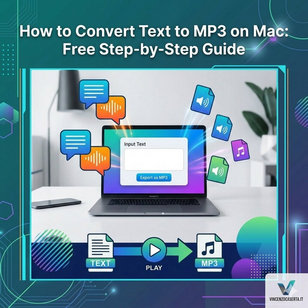
Converter texto em um arquivo de áudio MP3 no seu Mac é mais fácil do que a maioria das pessoas imagina, e o melhor é que você não precisa de nenhum software pago, serviço online ou assinatura para fazer isso. O macOS vem com uma poderosa ferramenta de linha de comando integrada chamada sayUm utilitário de linha de comando do macOS que converte texto escrito em áudio falado usando as vozes de texto para voz do sistema. que pode ler qualquer texto em voz alta usando vozes do sistema com som natural e, quando combinada com o utilitário gratuito ffmpegUma ferramenta gratuita e de código aberto de linha de comando usada para gravar, converter e transmitir arquivos de áudio e vídeo., transforma arquivos de texto simples em áudio MP3Um formato de áudio compactado amplamente suportado, ideal para compartilhamento, streaming e reprodução em praticamente qualquer dispositivo. padrão em apenas alguns passos. Se você quer ouvir artigos longos durante o trajeto, criar um audiolivroUma gravação em voz do conteúdo de um livro, criada para ser ouvida em vez de lida. caseiro de um romance, gerar uma narração rápida para um vídeo ou tornar suas anotações de estudo acessíveis em qualquer lugar, este fluxo de trabalho simples resolve tudo em minutos e funciona totalmente offline. Neste guia você vai aprender exatamente como converter texto em MP3 no Mac gratuitamente, passo a passo, com exemplos que você pode copiar e colar direto no TerminalO aplicativo de linha de comando do macOS usado para executar comandos e scripts baseados em texto..
O que você precisa para converter texto em MP3 no Mac
Você só precisa de duas coisas, ambas gratuitas:
- Terminal do macOS — pré-instalado em todo Mac (Aplicativos > Utilitários > Terminal).
- ffmpeg — um conversor gratuito instalado via HomebrewO gerenciador de pacotes mais popular para macOS, usado para instalar ferramentas de linha de comando a partir do Terminal..
O comando integrado say exporta apenas para AIFFAudio Interchange File Format: o formato de áudio não compactado nativo da Apple, similar ao WAV. Arquivos grandes, não ideais para compartilhamento., M4AMPEG-4 Audio: o formato de áudio compactado preferido da Apple, menor que o AIFF. ou WAV — não diretamente para MP3. É por isso que vamos adicionar um passo extra com o ffmpeg para obter um MP3 padrão, universalmente compatível.
Passo 1 — Instale o ffmpeg no seu Mac
Se você ainda não tem o Homebrew, instale-o colando isto no Terminal:
/bin/bash -c "$(curl -fsSL https://raw.githubusercontent.com/Homebrew/install/HEAD/install.sh)"Em seguida, instale o ffmpeg:
brew install ffmpegVerifique a instalação:
ffmpeg -versionPasso 2 — Converta um arquivo de texto em MP3 no Mac
Prepare um arquivo .txt simples com o texto que você quer converter (vamos chamá-lo de meutexto.txt) e coloque-o na Mesa. Depois abra o Terminal e execute:
cd ~/Desktop
say -o output.aiff -f meutexto.txt
ffmpeg -i output.aiff -codec:a libmp3lame -qscale:a 2 meutexto.mp3
Pronto. Agora você tem meutexto.mp3 na Mesa, pronto para tocar em qualquer dispositivo, compartilhar por e-mail ou enviar para o celular.
O que cada comando faz
cd ~/Desktop— move o Terminal para a pasta Mesa.say -o output.aiff -f meutexto.txt— lêmeutexto.txtem voz alta e salva como um arquivo de áudio AIFF.ffmpeg -i output.aiff -codec:a libmp3lame -qscale:a 2 meutexto.mp3— converte AIFF em MP3 com alta qualidade.
Versão em uma linha
Se preferir um único comando que também apaga o arquivo AIFF temporário:
say -o temp.aiff -f meutexto.txt && ffmpeg -i temp.aiff -codec:a libmp3lame -qscale:a 2 meutexto.mp3 && rm temp.aiffConverter texto em MP3 no Mac sem um arquivo de texto
Se você só quer converter uma frase curta sem criar um arquivo antes, passe o texto direto entre aspas:
say -o ola.aiff "Olá, este é um teste de texto para MP3 no Mac."
ffmpeg -i ola.aiff -codec:a libmp3lame -qscale:a 2 ola.mp3
Escolha uma voz e um idioma
O macOS vem com dezenas de vozes em vários idiomas. Liste todas com:
say -v ?Depois escolha uma com a flag -v:
say -v "Luciana" -o output.aiff -f meutexto.txtVozes comuns incluem Luciana (português do Brasil), Samantha (inglês americano), Daniel (inglês britânico), Alice (italiano), Thomas (francês), Anna (alemão) e Mónica (espanhol). Para baixar vozes de qualidade superior, vá em Ajustes do Sistema > Acessibilidade > Conteúdo Falado > Voz do Sistema > Gerenciar Vozes.
Se você quer especificamente as novas vozes da Siri, mais naturais, veja meu guia complementar sobre como converter texto na voz da Siri.
Altere a velocidade da fala
Use a flag -r para definir palavras por minuto (padrão ≈ 175):
say -v "Luciana" -r 200 -o output.aiff -f meutexto.txtCrie um audiolivro gratuito a partir de texto no Mac
O mesmo fluxo de trabalho funciona para livros inteiros. Se você tem um arquivo .txt longo (um romance, um manual, anotações de aula), basta executar os mesmos dois comandos — a única diferença é o tempo de processamento.
Para melhor qualidade de audiolivro:
- Use uma voz baixada de alta qualidade (por exemplo, Siri Voz 2 ou Luciana (Aprimorada)).
- Reduza um pouco a velocidade com
-r 160para facilitar a audição. - Adicione capítulos dividindo o texto de origem em vários arquivos e processando cada um separadamente.
Exemplo para um livro completo:
say -v "Luciana" -r 160 -o livro.aiff -f livro.txt
ffmpeg -i livro.aiff -codec:a libmp3lame -qscale:a 2 livro.mp3
Converta vários arquivos de texto em MP3 em lote
Se você tem vários arquivos .txt em uma pasta e quer converter todos de uma vez, use este loop de shell:
cd ~/Desktop/meus-textos
for f in *.txt; do
  say -o "${f%.txt}.aiff" -f "$f"
  ffmpeg -i "${f%.txt}.aiff" -codec:a libmp3lame -qscale:a 2 "${f%.txt}.mp3"
  rm "${f%.txt}.aiff"
done
Isso lê cada arquivo .txt na pasta, converte em MP3 e apaga o AIFF temporário. Perfeito para processar uma coleção inteira de artigos, capítulos ou anotações de estudo durante a noite.
Converta documentos RTF, PDF ou Word em MP3
O comando say lê arquivos de texto simples e RTF. Para arquivos PDF ou .docx, converta-os primeiro em .txt:
- PDF: use
pdftotext(instale combrew install poppler), depois execute:pdftotext meudoc.pdf meudoc.txt - Word (.docx): abra o documento, Arquivo > Exportar para > Texto Sem Formatação, salve como
.txt. - Páginas da web: copie o texto, cole no TextEdit e salve como texto simples.
Depois siga o fluxo de trabalho padrão de texto para MP3 acima.
Casos de uso comuns
- Estudo e revisão — ouça anotações de aula enquanto se desloca.
- Acessibilidade — crie versões em áudio de documentos para pessoas com deficiência visual ou dislexia.
- Narrações — narração rápida para vídeos do YouTube, tutoriais ou podcasts.
- Audiolivros caseiros — converta livros em domínio público (Projeto Gutenberg, LibriVox) em audiolivros pessoais.
- Revisão de textos — ouvir seu próprio texto lido em voz alta ajuda a identificar erros de digitação e frases mal construídas.
Solução de problemas
"say: command not found"
Você provavelmente não está em um Mac. O comando say é nativo do macOS e não está disponível no Windows ou Linux.
"ffmpeg: command not found"
Instale-o com brew install ffmpeg. Se o Homebrew não estiver instalado, execute primeiro o instalador do Homebrew do Passo 1.
O MP3 só lê o nome do arquivo
Isso acontece quando o say recebe o caminho do arquivo como texto em vez de ler o conteúdo do arquivo. Certifique-se de usar a flag -f e não passar o nome do arquivo como argumento simples.
Arquivos grandes demoram muito
O processamento depende da CPU e roda aproximadamente em tempo real. Um audiolivro de 10 horas leva algumas horas para ser gerado. Deixe o Terminal rodando e ele será concluído sozinho.
Perguntas frequentes
Como converter texto em MP3 no Mac gratuitamente?
Abra o Terminal e execute say -o output.aiff -f seuarquivo.txt seguido de ffmpeg -i output.aiff -codec:a libmp3lame -qscale:a 2 seuarquivo.mp3. Ambas as ferramentas são gratuitas e todo o processo funciona offline.
Posso converter um arquivo de texto em MP3 no Mac sem instalar nada?
O comando say sozinho pode exportar para AIFF ou M4A sem precisar instalar nada. Para obter MP3 especificamente, é necessário o ffmpeg, uma instalação única e gratuita.
Como faço um audiolivro a partir de um arquivo de texto no Mac?
Salve seu livro como arquivo .txt simples, depois execute say -v "Luciana" -r 160 -o livro.aiff -f livro.txt e converta para MP3 com o ffmpeg. Para capítulos, divida o texto em arquivos separados e processe cada um.
A conversão de texto em MP3 no Mac funciona offline?
Sim. Tanto o comando say quanto o ffmpeg funcionam totalmente offline após a instalação inicial das vozes e do software.
Qual é a melhor voz para converter texto em MP3 no Mac?
Para português do Brasil, Luciana é a voz mais natural. Baixe vozes aprimoradas ou premium em Ajustes do Sistema > Acessibilidade > Conteúdo Falado > Gerenciar Vozes.
Posso converter PDF em MP3 no Mac?
Sim, indiretamente. Primeiro converta o PDF para texto simples com pdftotext (do pacote Poppler) ou copiando o texto manualmente, depois siga o fluxo de trabalho padrão de texto para MP3.
Por que o comando say não exporta diretamente em MP3?
O comando say suporta nativamente apenas AIFF, M4A, CAF e WAV. MP3 exige um codificador externo como o LAME, incluído no ffmpeg.
Conclusão
Você não precisa de aplicativos pagos, serviços online ou softwares complicados para converter texto em MP3 no seu Mac. Com duas ferramentas gratuitas de linha de comando e algumas linhas no Terminal, você pode transformar qualquer arquivo de texto — uma anotação de estudo, um artigo, um livro inteiro — em um arquivo de áudio MP3 portátil em minutos.
Se você quer usar especificamente a voz da Siri para seus arquivos de áudio, confira meu guia relacionado sobre como converter texto na voz da Siri. E para mais dicas de automação e produtividade, navegue pelo restante do meu blog.
